Installation und Einrichtung Windows Client
ÖffnenInstallation
Wir laden uns den Windows Client unter https://openvpn.net/client/ herunter. Hierzu klicken wir auf Download.msi.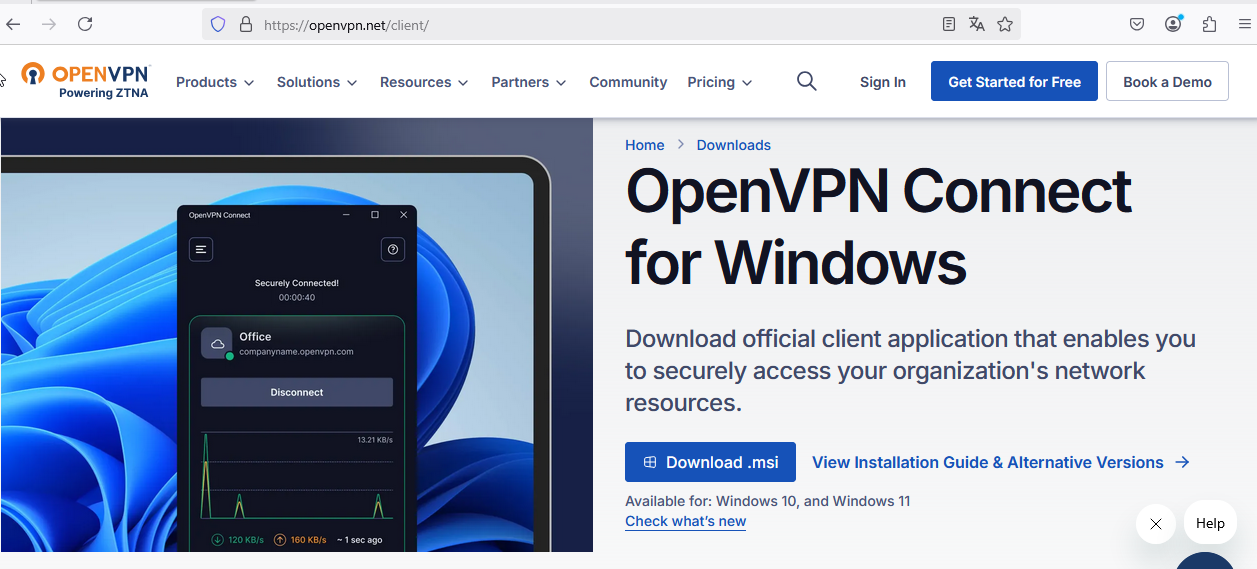
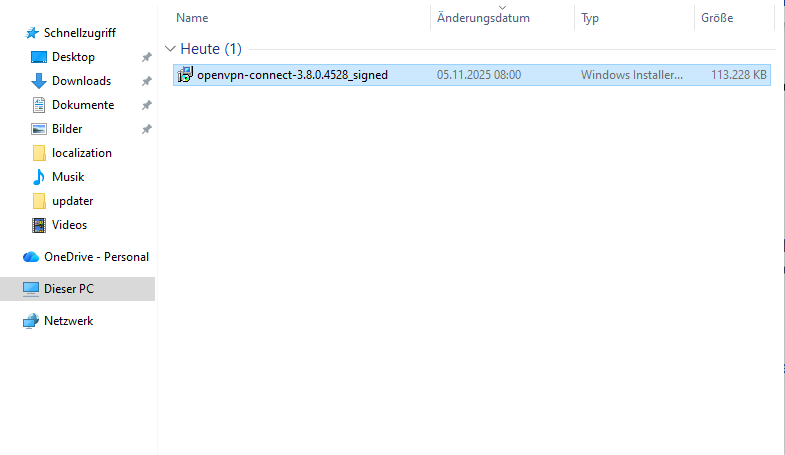
Je nach Browser wird der fertige Download oben rechts angezeigt. Wir klicken dort auf das kleine Akten-Emblem oder gehen über den Datei-Explorer in das Download-Verzeichnis.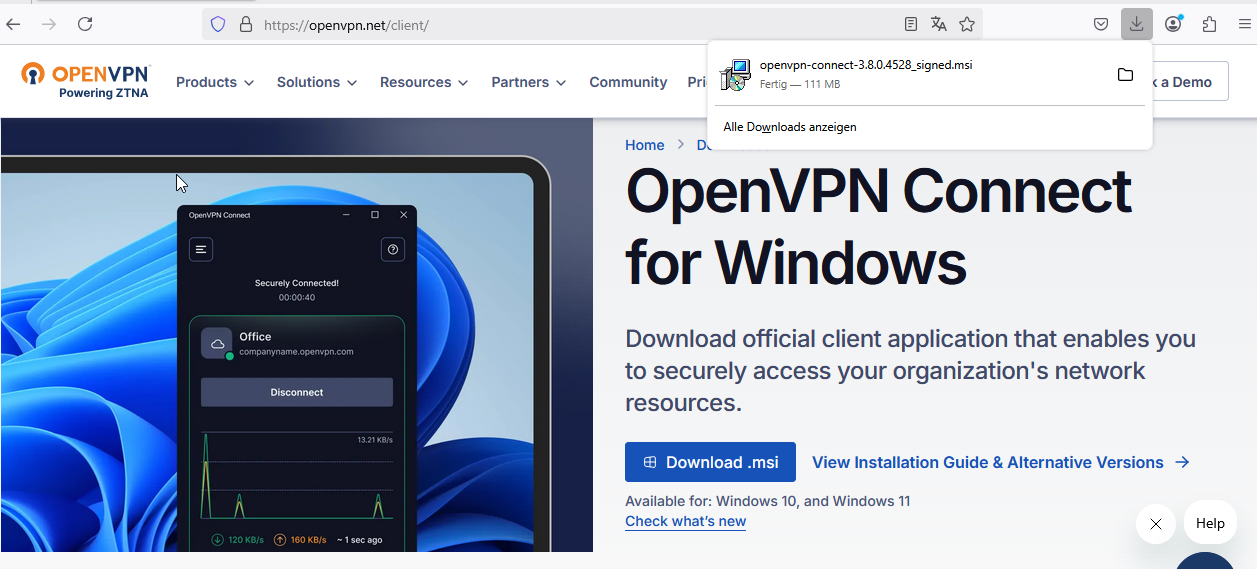
Hier dann die openvpn-connect Datei doppelklicken zum Ausführen.
Im sich öffnenden Fenster dann auf "Next".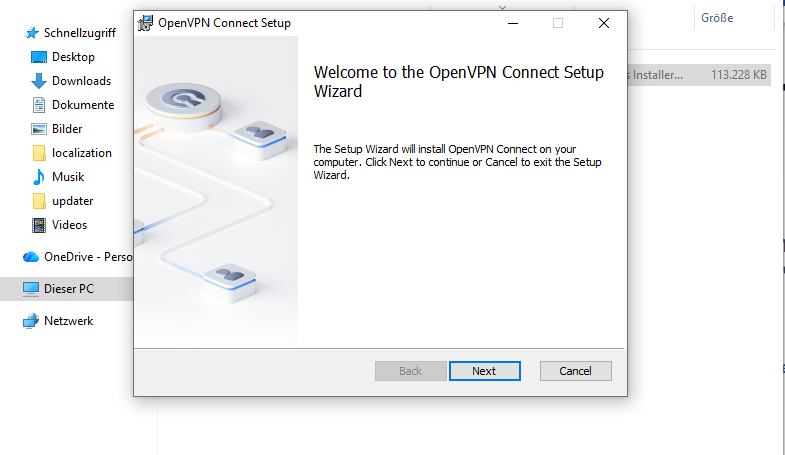
Hier die Auswahlbox für "I accept the terms in the License Agrrement" anhaken und wieder auf "Next".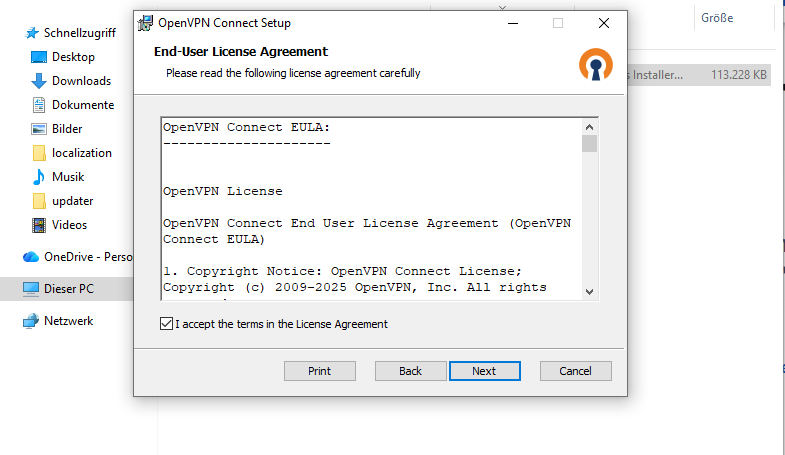
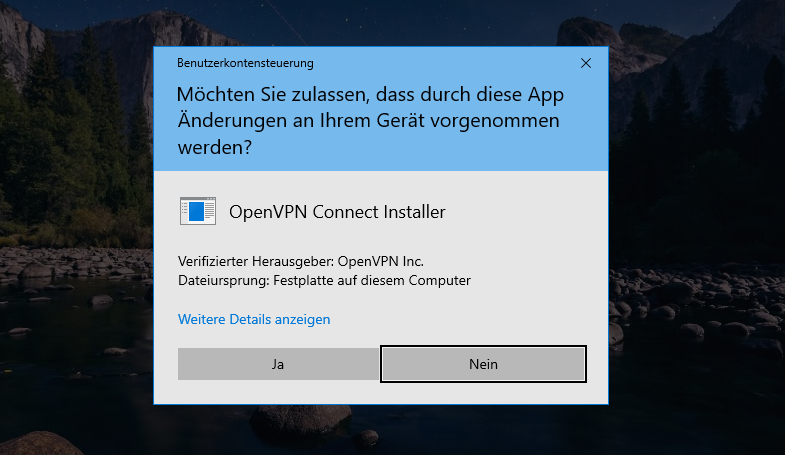
Nun auf "Install" klicken. Es öffnet sich dann ein neues Fenster wo wir auf "Ja" klicken.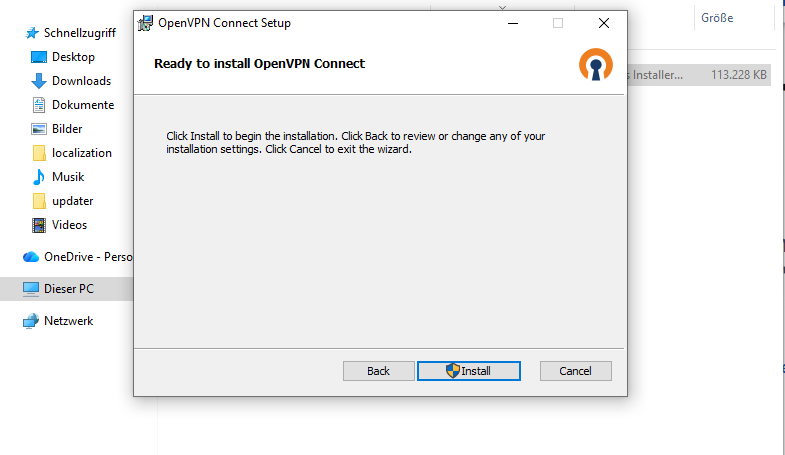
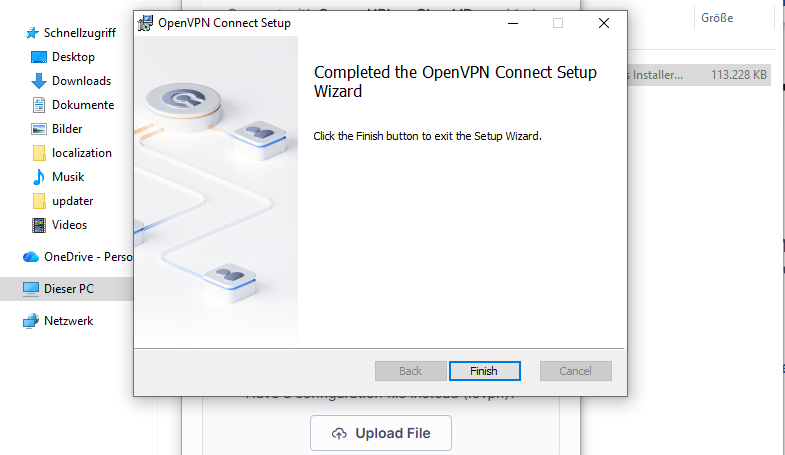
Es kann sein das sich direkt der Client in den Vordergrund öffnet, dahinter ist aber noch das Fenster des Installationsprogramm was man mit klick auf "Finish" abschließt. In dem neuen Fenster bestätigen wir mit "Agree".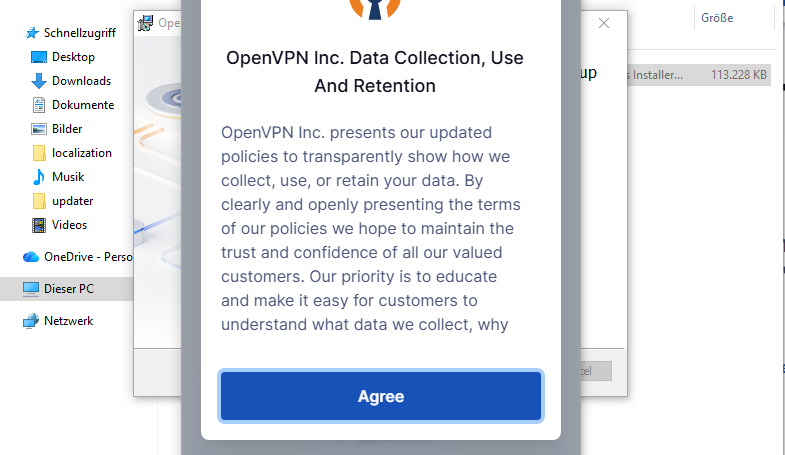
Einrichtung
Sie sollten für den nächsten Schritt 3 Voraussetzungen von uns erhalten haben.
Im OpenVPN Connect Client Fenster klicken wir nun auf "Upload File" und wählen Siedie dasKonfigurationsdatei Tokenaus aus,(in dasdiesem SieBeispiel Deeken.Technology)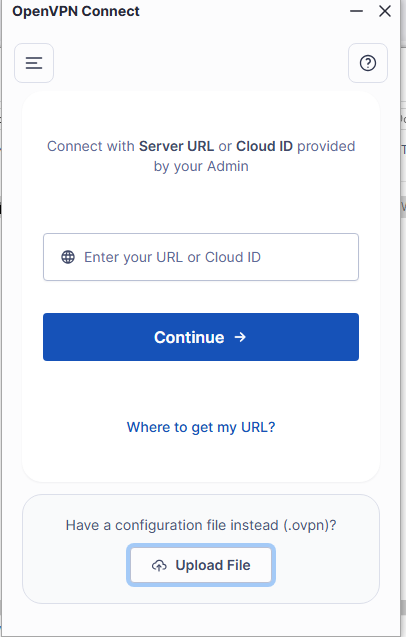
Klicken dann auf das neue Gerät übertragen möchten. Zum Beispiel wähle ich dieses Token aus:
"Öffnen"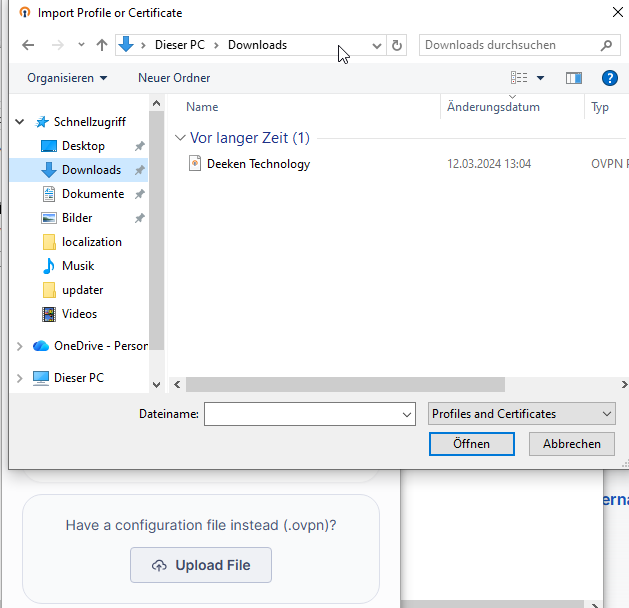
2)
Und Tippen Sienun auf der"Import"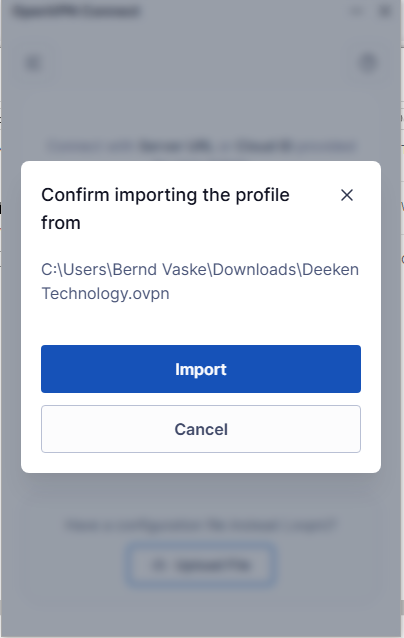
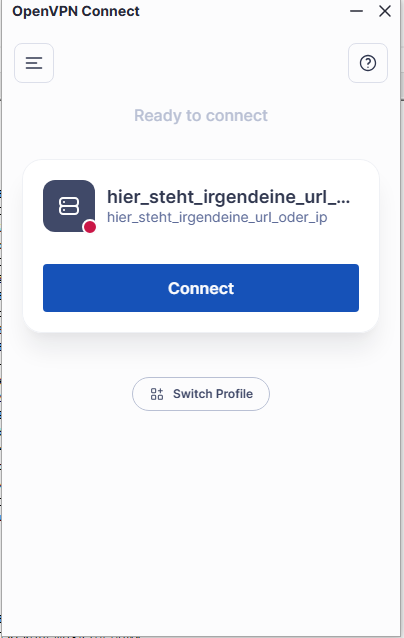
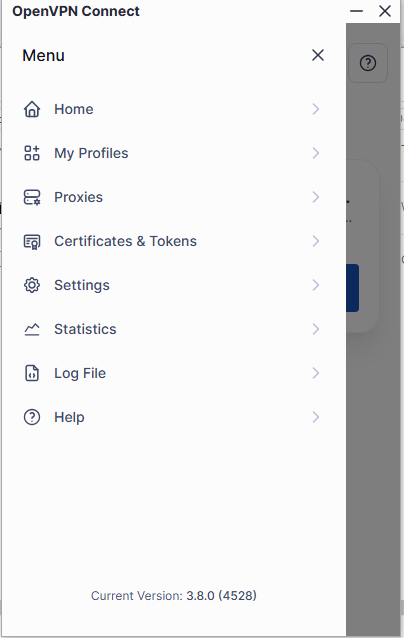
Hier Seitewird dann entweder ein URL oder eine IP dort stehen. Nun oben links auf die drei3 PunkteStriche undklicken.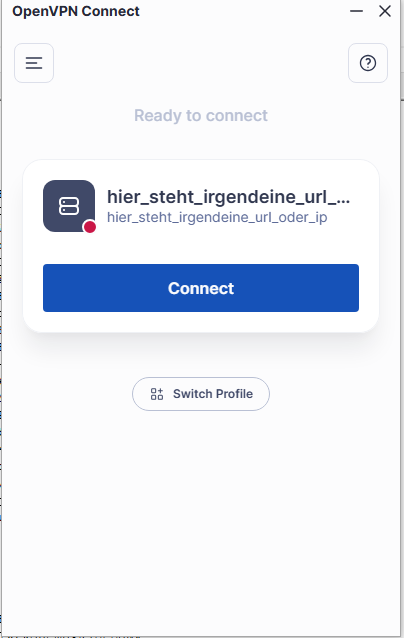
Hier Sieklicken „Token migrieren“, da Sie eswir auf Ihr"My Gerät übertragen möchten.
Profiles"
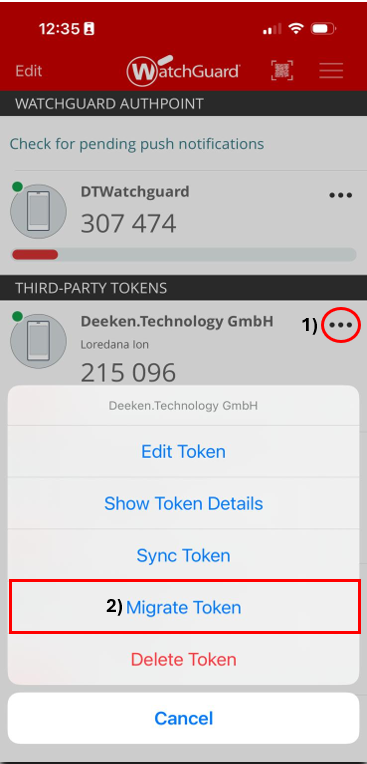
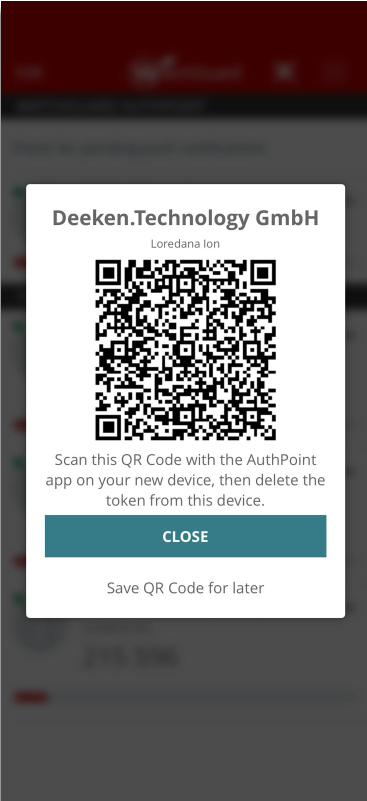
3) Dieser Code wird angezeigt. Öffnen Sie anschließend die Kamera auf Ihrem neuen Gerät und scannen Sie den QR-Code von Ihrem aktuellen Gerät.
Nachdem Sie den Code mit Ihrem neuen Gerät gescannt haben, löschen Sie das Token von Ihrem alten Gerät
Nun auf den Stift rechts klicken.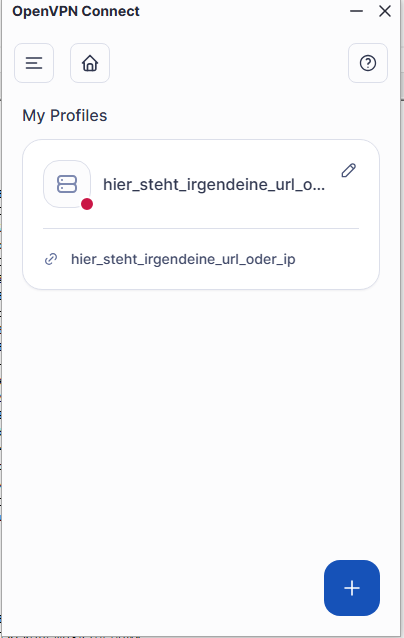
4)Am
In Endedem sollteFeld "Username" nun den Benutzernamen eintragen und im Feld "Password" das soPasswort. aussehen:Und abschließend
auf "Save Changes".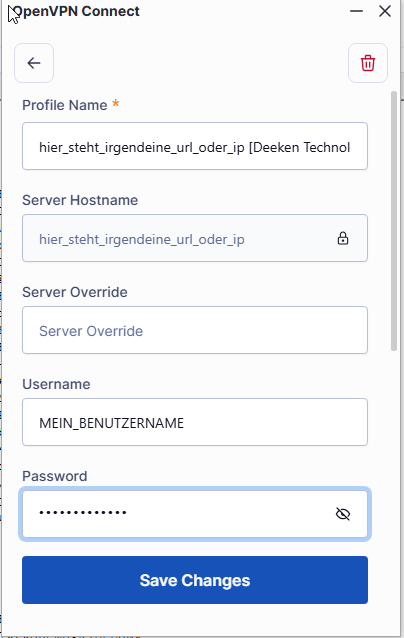
fffff