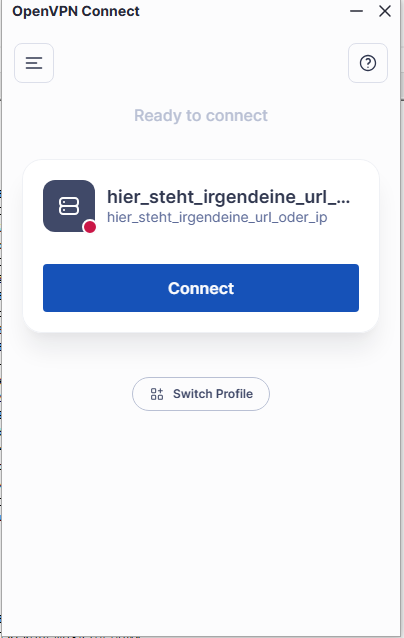
Installation und Einrichtung Windows Client
Installation
Wir laden uns den Windows Client unter https://openvpn.net/client/ herunter. Hierzu klicken wir auf Download.msi.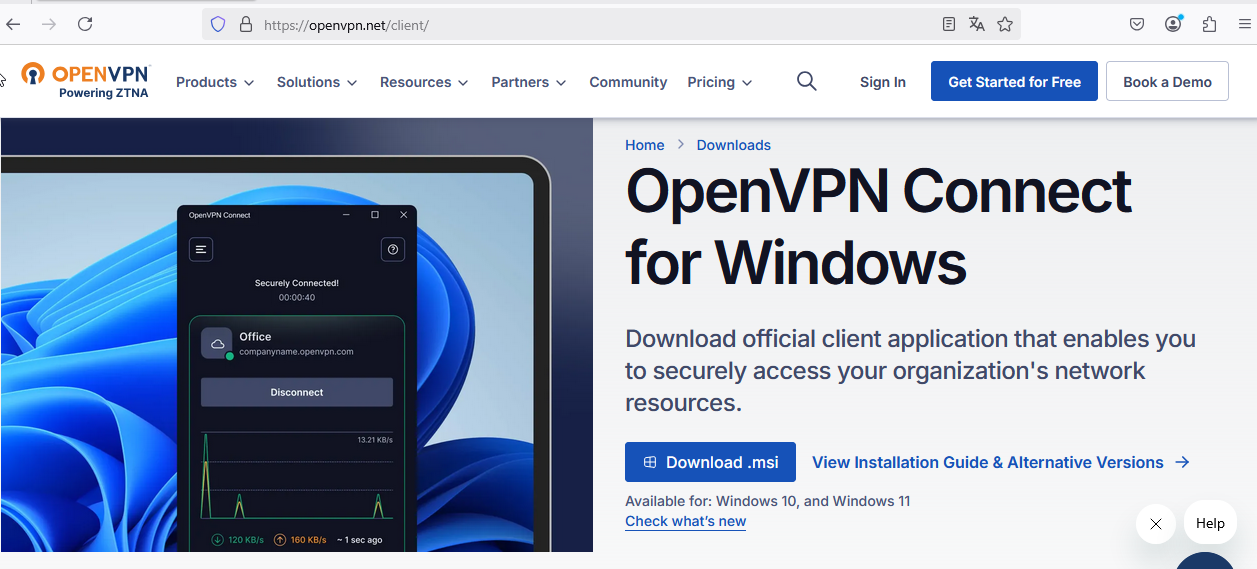
Je nach Browser wird der fertige Download oben rechts angezeigt. Wir klicken dort auf das kleine Akten-Emblem oder gehen über den Datei-Explorer in das Download-Verzeichnis.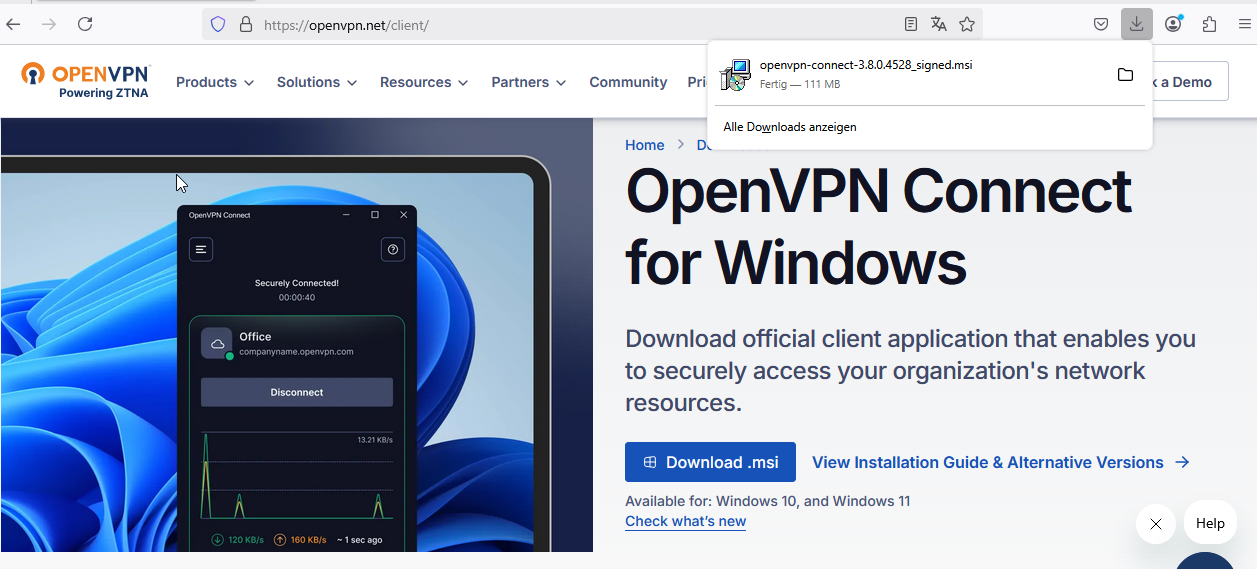
Hier dann die openvpn-connect Datei doppelklicken zum Ausführen.
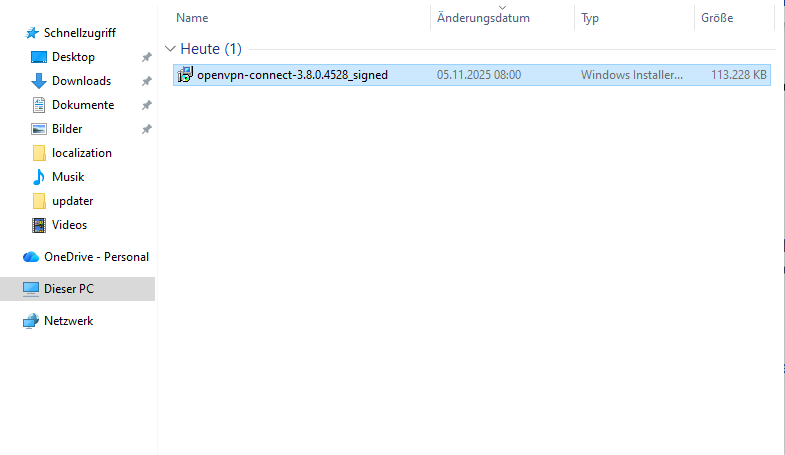
Im sich öffnenden Fenster dann auf "Next".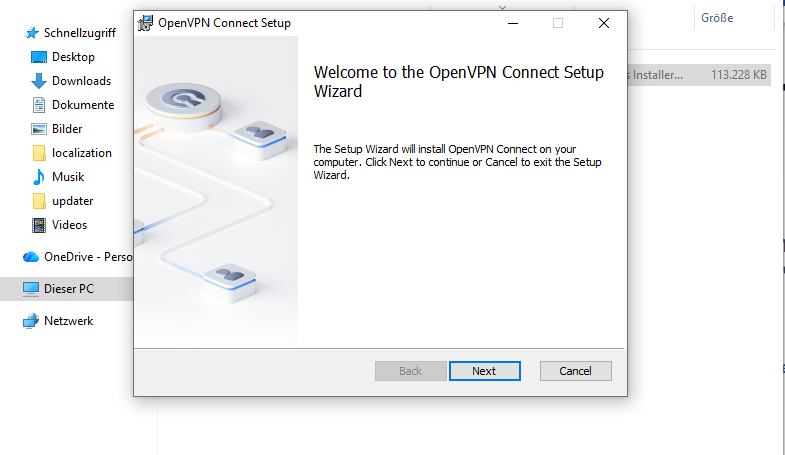
Hier die Auswahlbox für "I accept the terms in the License Agrrement" anhaken und wieder auf "Next".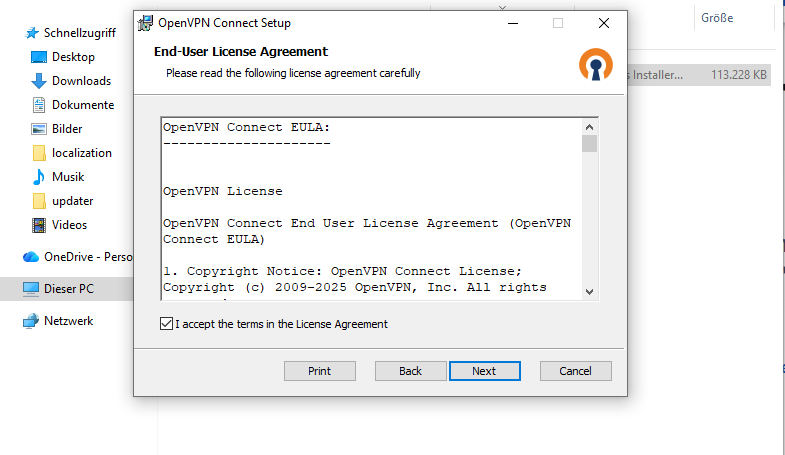
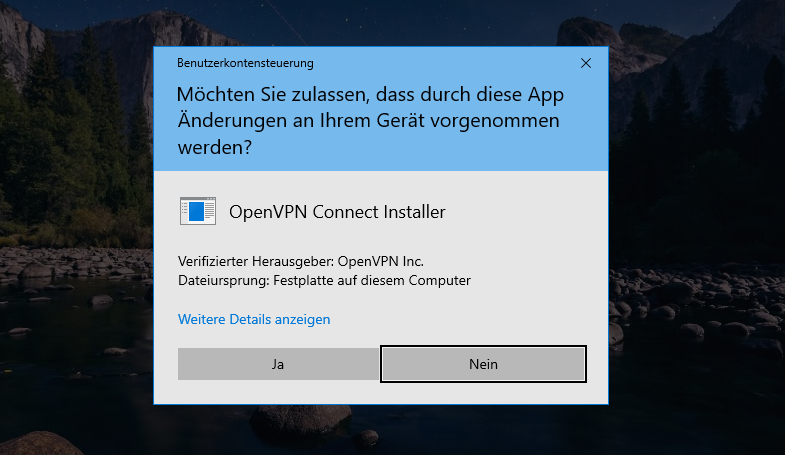
Nun auf "Install" klicken. Es öffnet sich dann ein neues Fenster wo wir auf "Ja" klicken.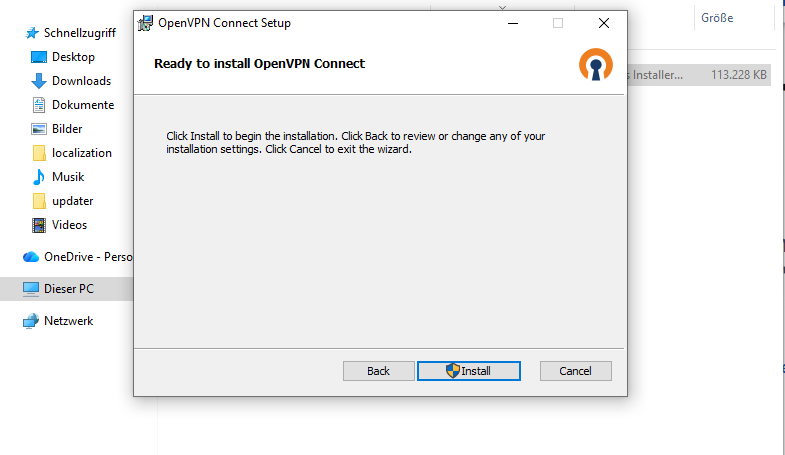
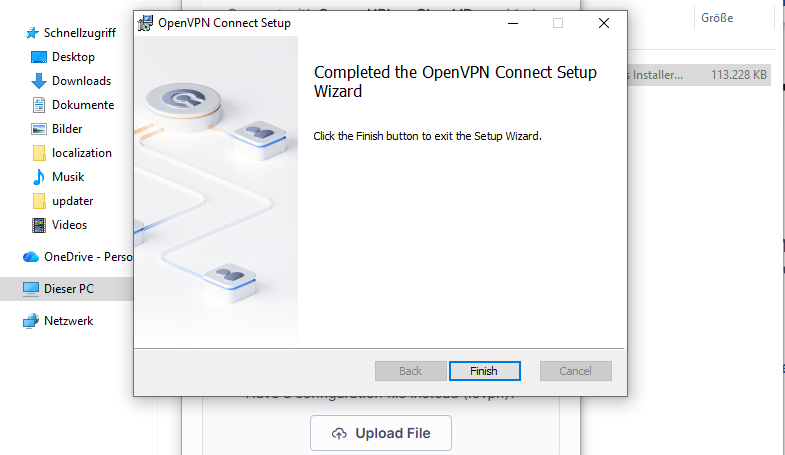
Es kann sein das sich direkt der Client in den Vordergrund öffnet, dahinter ist aber noch das Fenster des Installationsprogramm was man mit klick auf "Finish" abschließt. In dem neuen Fenster bestätigen wir mit "Agree".
Einrichtung
Sie sollten für den nächsten Schritt 3 Voraussetzungen von uns erhalten haben.
- eine VPN Konfigurationsdatei
- Ihren Benutzernamen
- Ihr Passwort für VPN (Bei Nutzung von 2-Faktor VPN haben Sie Sich das bereits selbst erstellt)
Im OpenVPN Connect Client Fenster klicken wir nun auf "Upload File" und wählen die Konfigurationsdatei aus (in diesem Beispiel Deeken.Technology)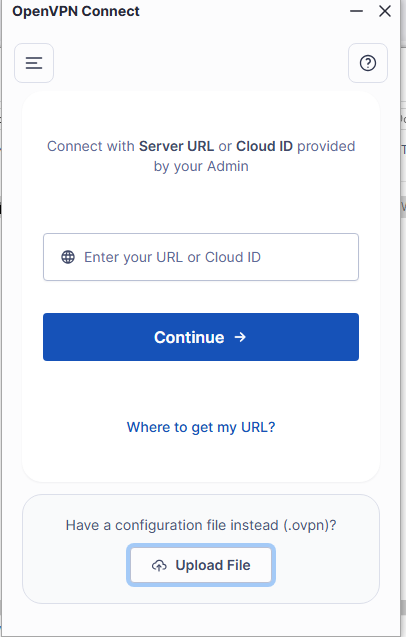
Klicken dann auf "Öffnen"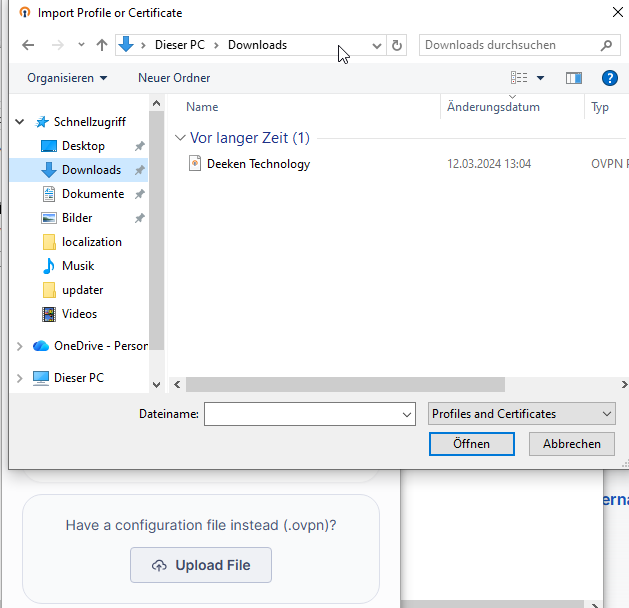
Und nun auf "Import"
Hier wird dann entweder ein URL oder eine IP dort stehen. Nun oben links auf die 3 Striche klicken.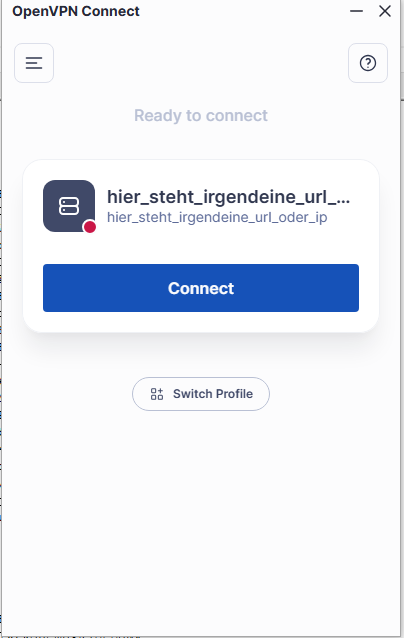
Hier klicken wir auf "My Profiles"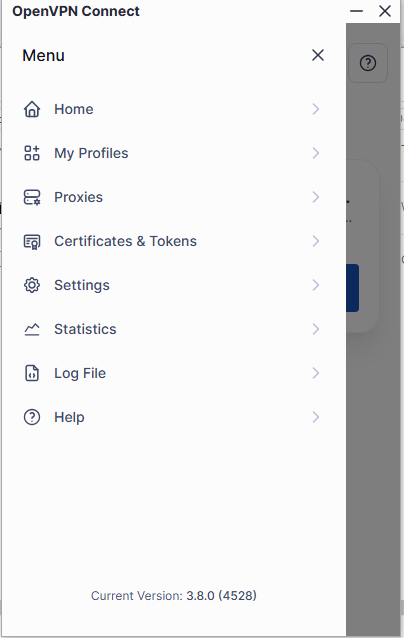
Nun auf den Stift rechts klicken.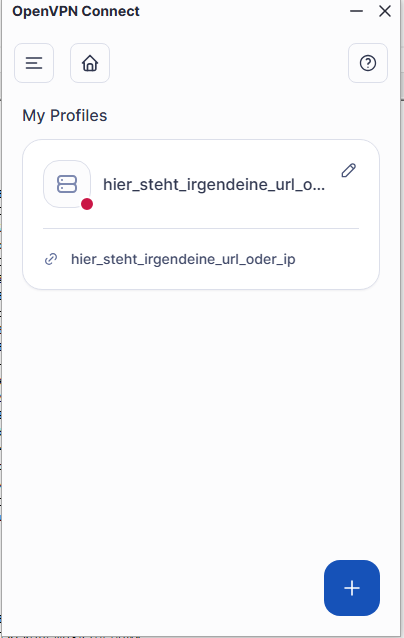
In dem Feld "Username" nun den Benutzernamen eintragen und im Feld "Password" das Passwort. Und abschließend auf "Save Changes".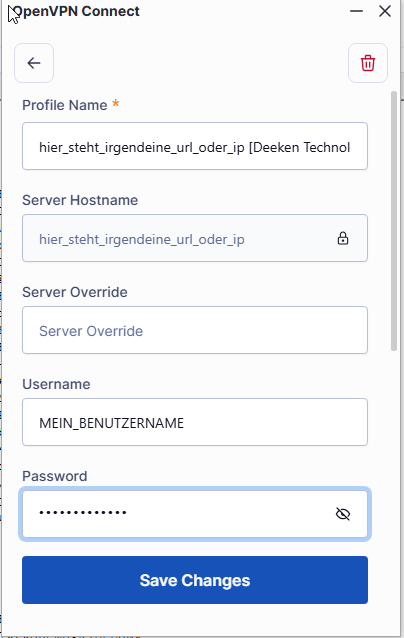
fffff