
Terminalserver - Abmeldesymbol auf Desktop anlegen
In dieser Anleitung wird erklärt wie ein Abmeldesymbol bei einem Terminalserver auf dem Desktop angelegt werden kann.
Ein Abmeldesymbol (Logoff-Shortcut) auf dem Desktop eines Windows-Terminalservers ermöglicht Benutzern, sich mit einem Klick von ihrer Sitzung abzumelden, ohne den Umweg über das Startmenü oder die Tastenkombination zu gehen. Dies ist besonders nützlich in RDP-Umgebungen und Mehrbenutzer-Systemen, um Sitzungen sauber zu beenden.
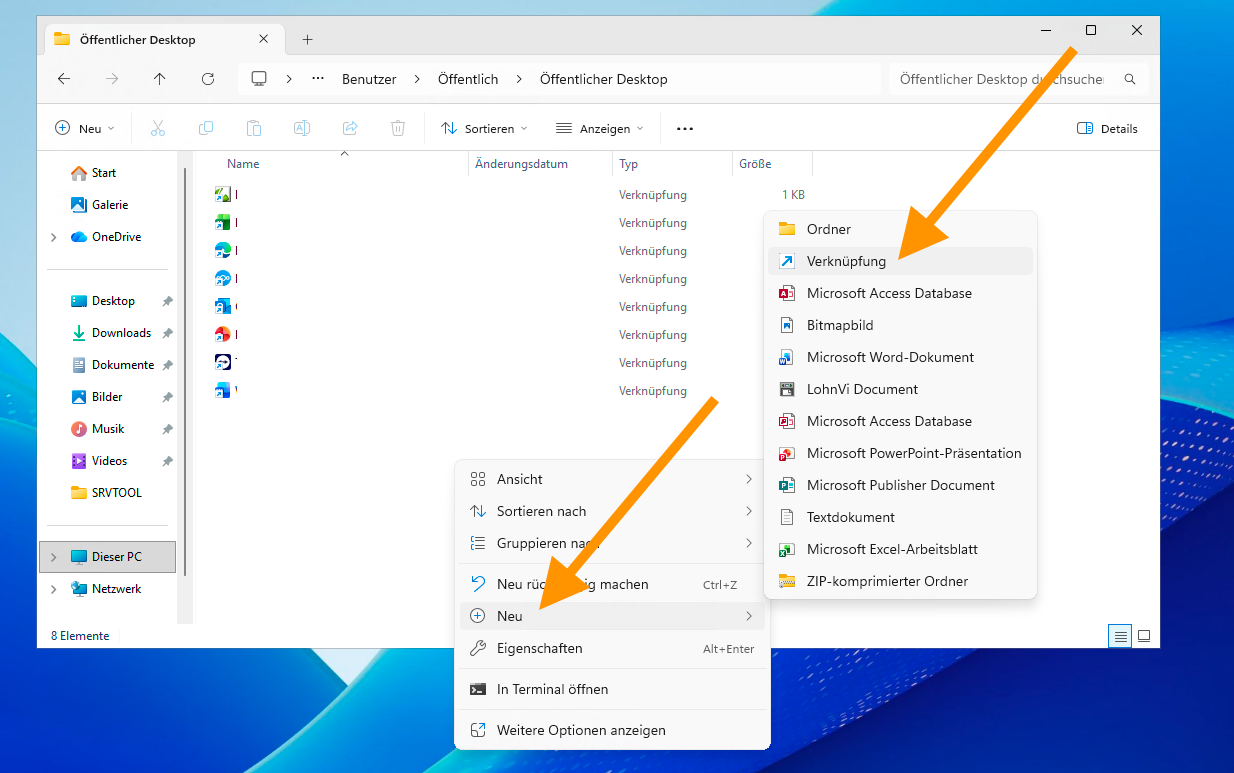
- Windows Explorer öffnen und in folgendes Verzeichnis navigieren:
C:\Users\Public\Desktop - Anschließend eine neue Verknüpfung anlegen
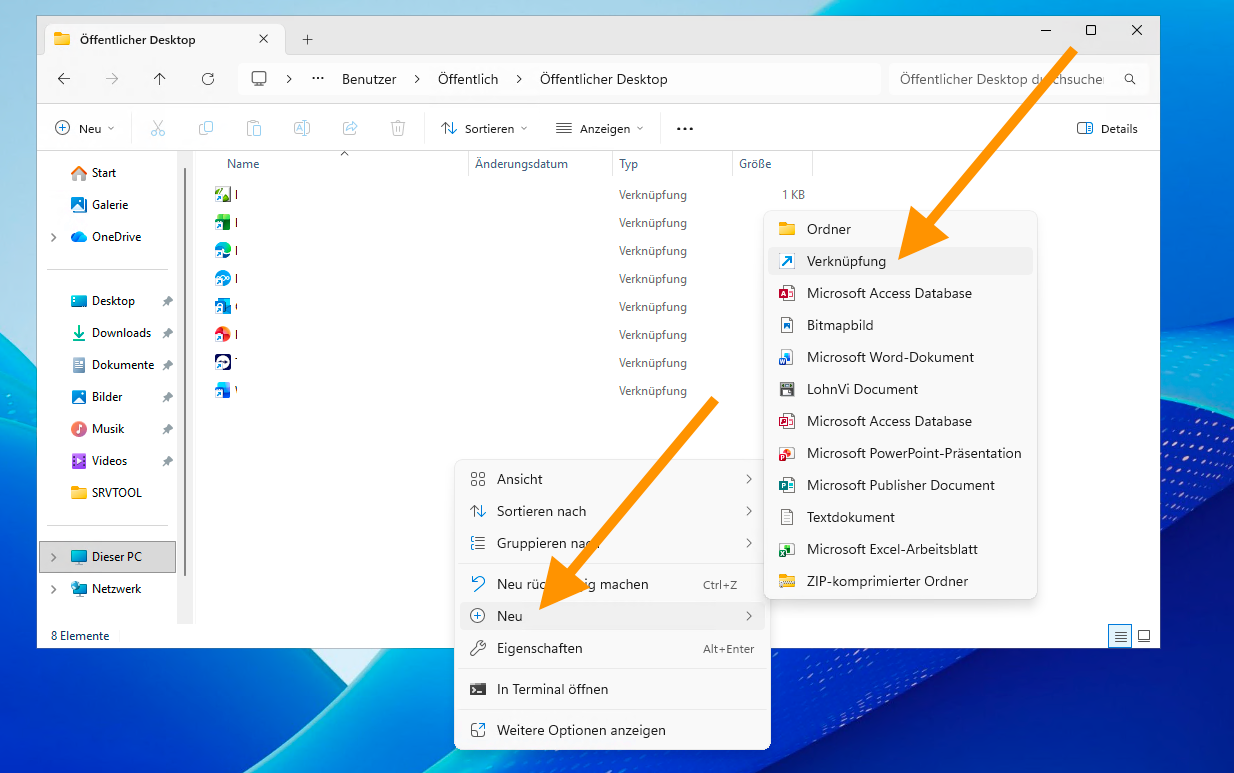
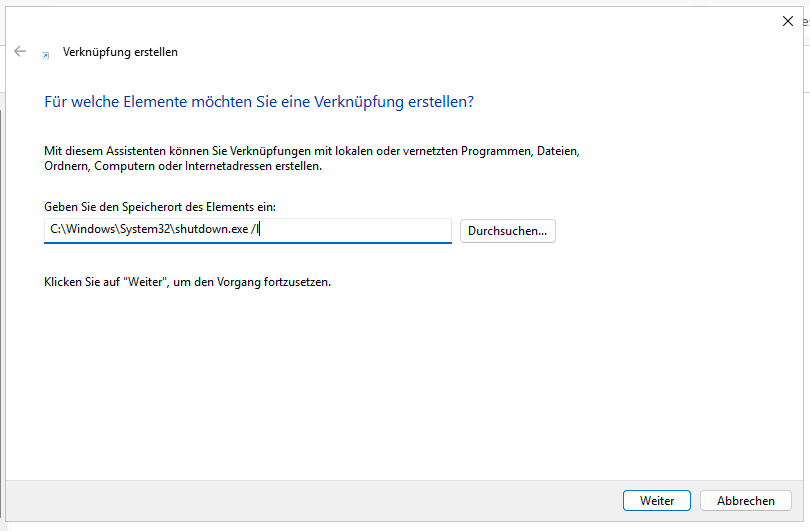
- Speicherort des Elements eingeben:
C:\Windows\System32\shutdown.exe /l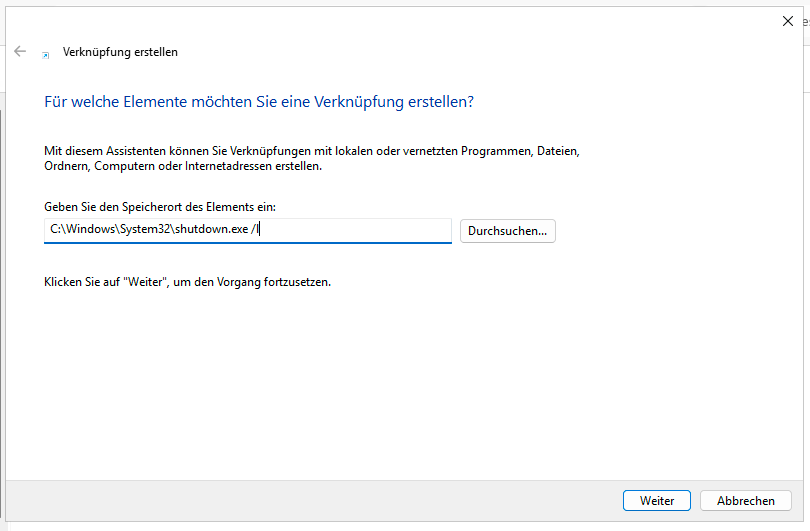
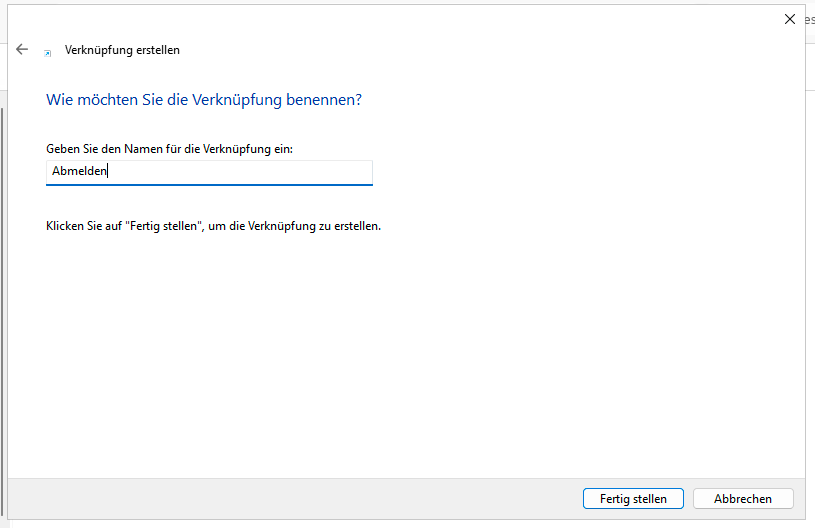
- Namen der Verknüpfung eingeben:
Abmelden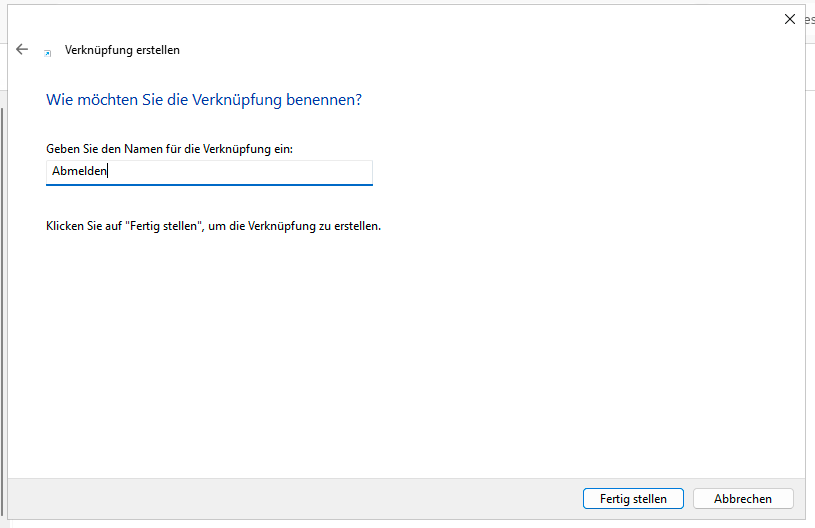
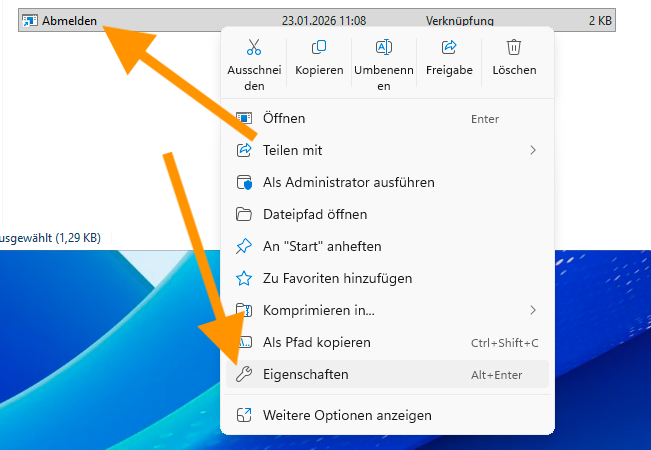
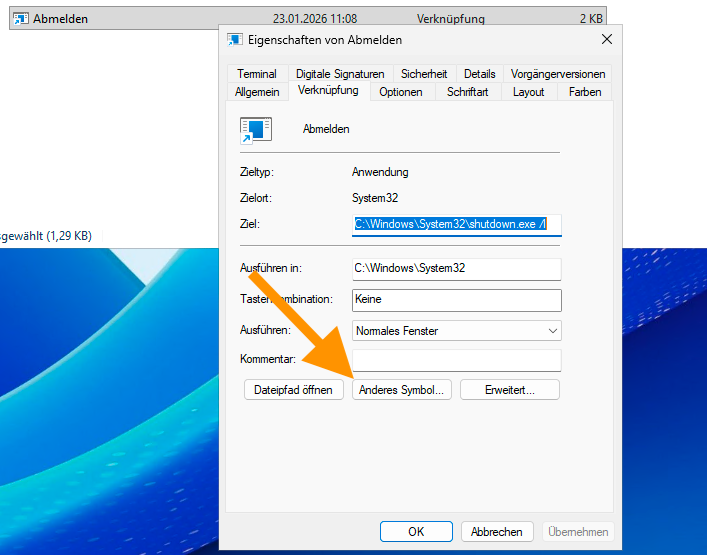
- Anschließend auf die Verknüpfung per Rechtsklick klicken und Eigenschaften auswählen
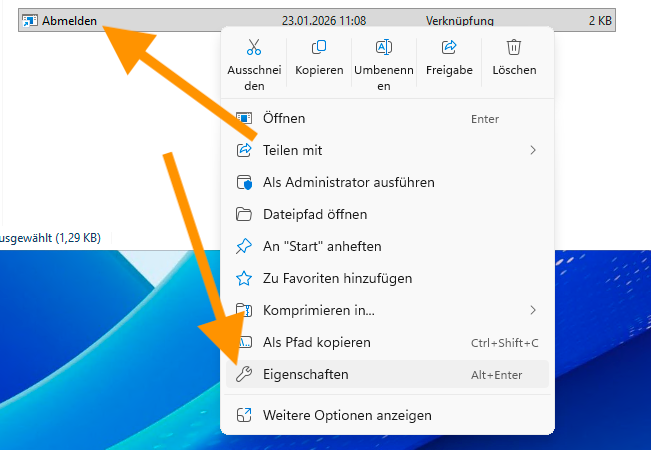
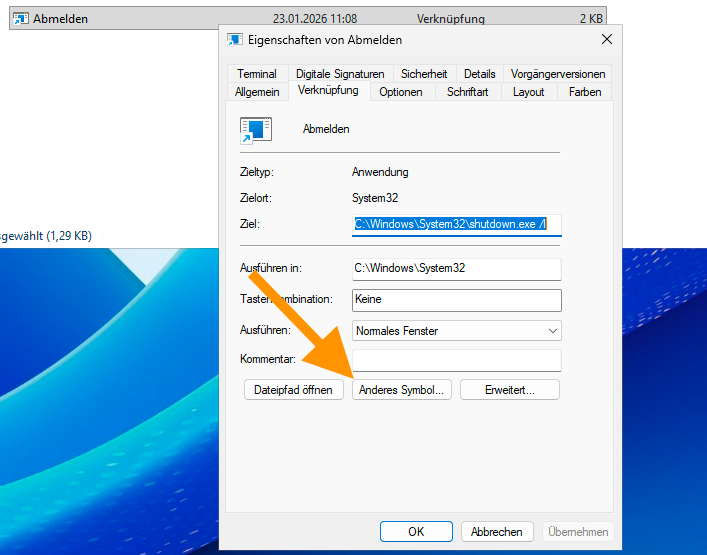
- Anschließend auf anderes Symbol klicken
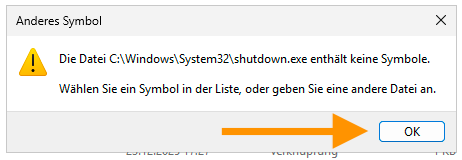
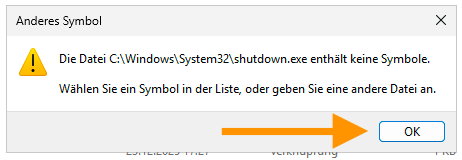
- Die nachfolgende Fehlermeldung kann mit ok bestätigt werden
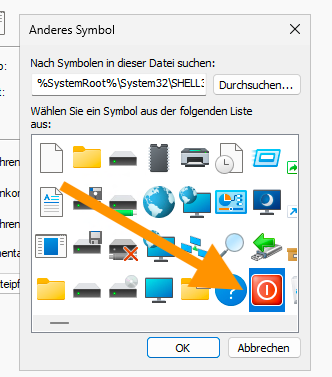
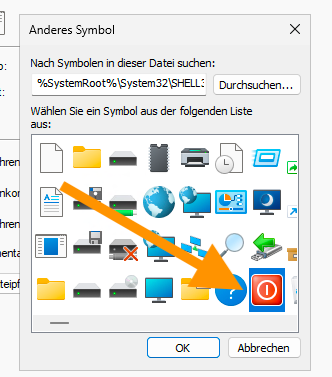
- Anschließend das passende Symbol auswählen und okay klicken
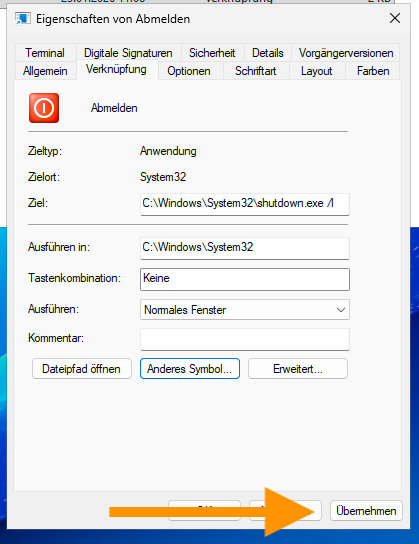
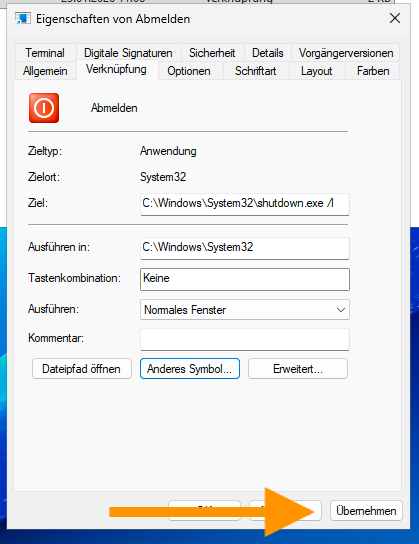
- Anschließend auf Übernehmen klicken
Relevante Suchbegriffe:
Terminalserver Abmeldesymbol erstellen, Abmeldeverknüpfung Desktop Windows Server, RDP Logoff Shortcut anlegen, Windows Terminalserver Abmelden Shortcut Anleitung.
Keine Kommentare vorhanden
Keine Kommentare vorhanden