
Wie kann ich auf MailStore zugreifen?
Für den Zugriff auf MailStore stehen Ihnen grundsätzlich vier verschiedene Varianten zur Verfügung. Sie können MailStore entweder bequem über den Webbrowser, über den MailStore Client, über das Outlook-Plugin oder direkt aus der Microsoft 365 Weboberfläche nutzen.
Der Zugriff über den Browser funktioniert dabei grundsätzlich von jedem beliebigen Endgerät aus (z. B. PC, Notebook oder auch Tablet), solange eine Internetverbindung besteht.
Die anderen Zugriffsmöglichkeiten (MailStore Client, Outlook-Plugin und Microsoft 365 Integration) müssen in der Regel vorher separat eingerichtet werden. Je nach Umgebung, Benutzerrechten und Ihrem Know How kann hierfür die Unterstützung durch unseren Support notwendig sein.
Im nachfolgenden Artikel erklären wir Ihnen die vier Zugriffsmöglichkeiten und zeigen, welche Variante sich für welchen Einsatzzweck am besten eignet.
Egal über welchen Weg Sie zugreifen möchten, benötigen Sie immer Ihre MailStore Serveradresse. Sofern Sie Kunde bei der Deeken.Technology GmbH sind, können Sie diese bei uns im Support per Mail an support@deeken-technology.de erfragen.
Zugriff via Browser
Der Zugriff über den Browser funktioniert über Ihre Serveradresse. Diese geben Sie im Browser ein und kommen auf folgende Seite (die Seite kann in der Darstellung ggfs. etwas variieren).
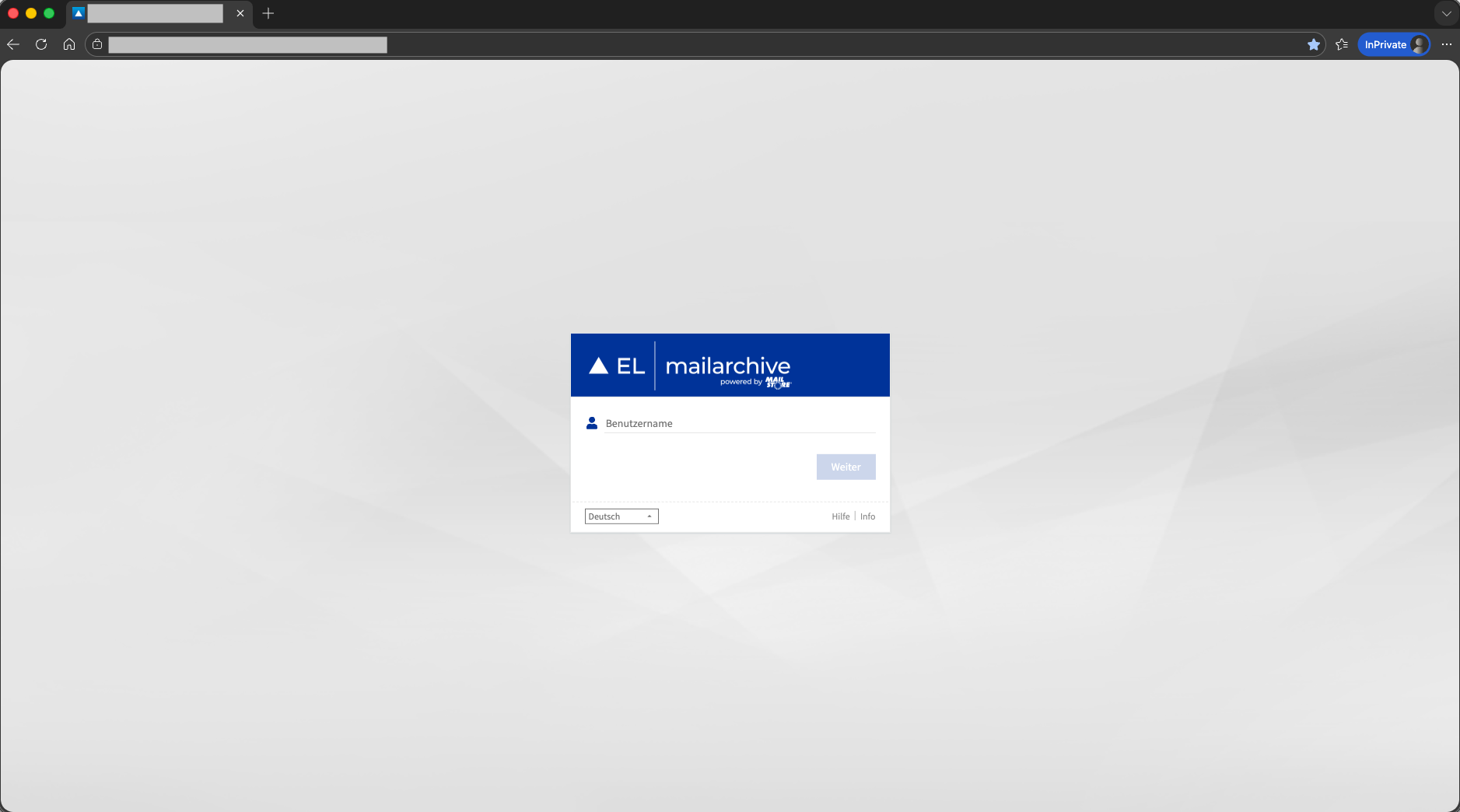
Der Benutzername ist typischerweise Ihre E-Mail Adresse. Der Login läuft in den meisten MailStore Installationen von uns anschließend über Microsoft 365.
Zugriff über den MailStore Client
Der MailStore Client wird lokal auf Ihrem Server oder Endgerät installiert. Hiermit können Sie ebenfalls auf das E-Mail Archiv zugreifen. Der MailStore Client ist die einzige Oberfläche worin Sie MailStore auch administrieren können um z.B. Berechtigungen für einzelne Benutzer zu vergeben.
Das Icon auf Ihrem Desktop für den MailStore Client sieht typischerweise so aus:
Beim öffnen des Clients werden Sie auch hier wieder nach einer Serveradresse gefragt.
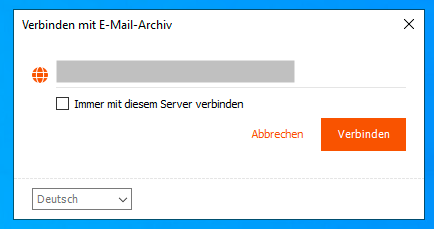
Der Benutzername ist typischerweise Ihre E-Mail Adresse. Der Login läuft in den meisten MailStore Installationen von uns anschließend über Microsoft 365.
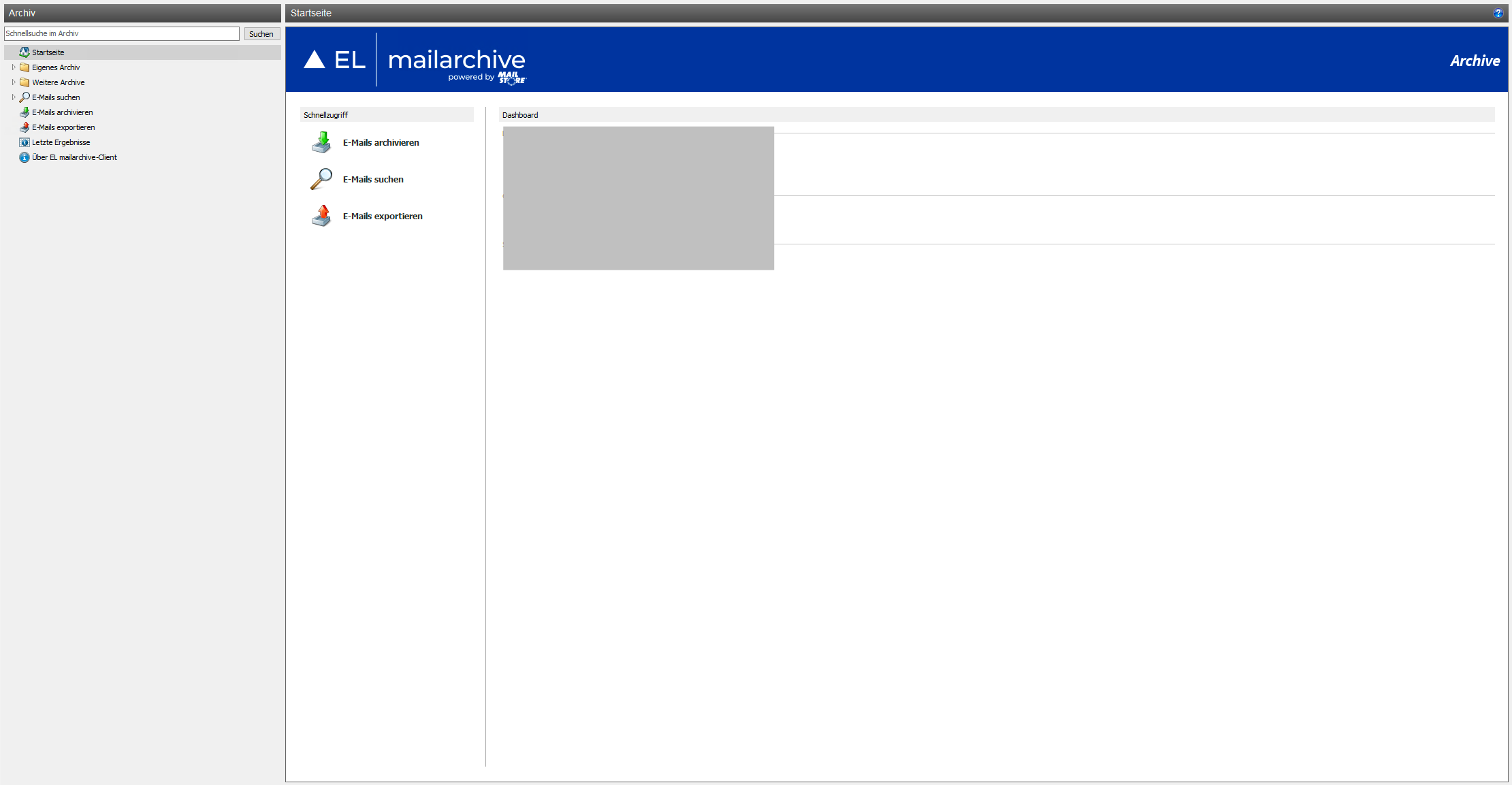
Das Fenster sieht anschließend etwa so aus:
Zugriff über das Outlook Add-in
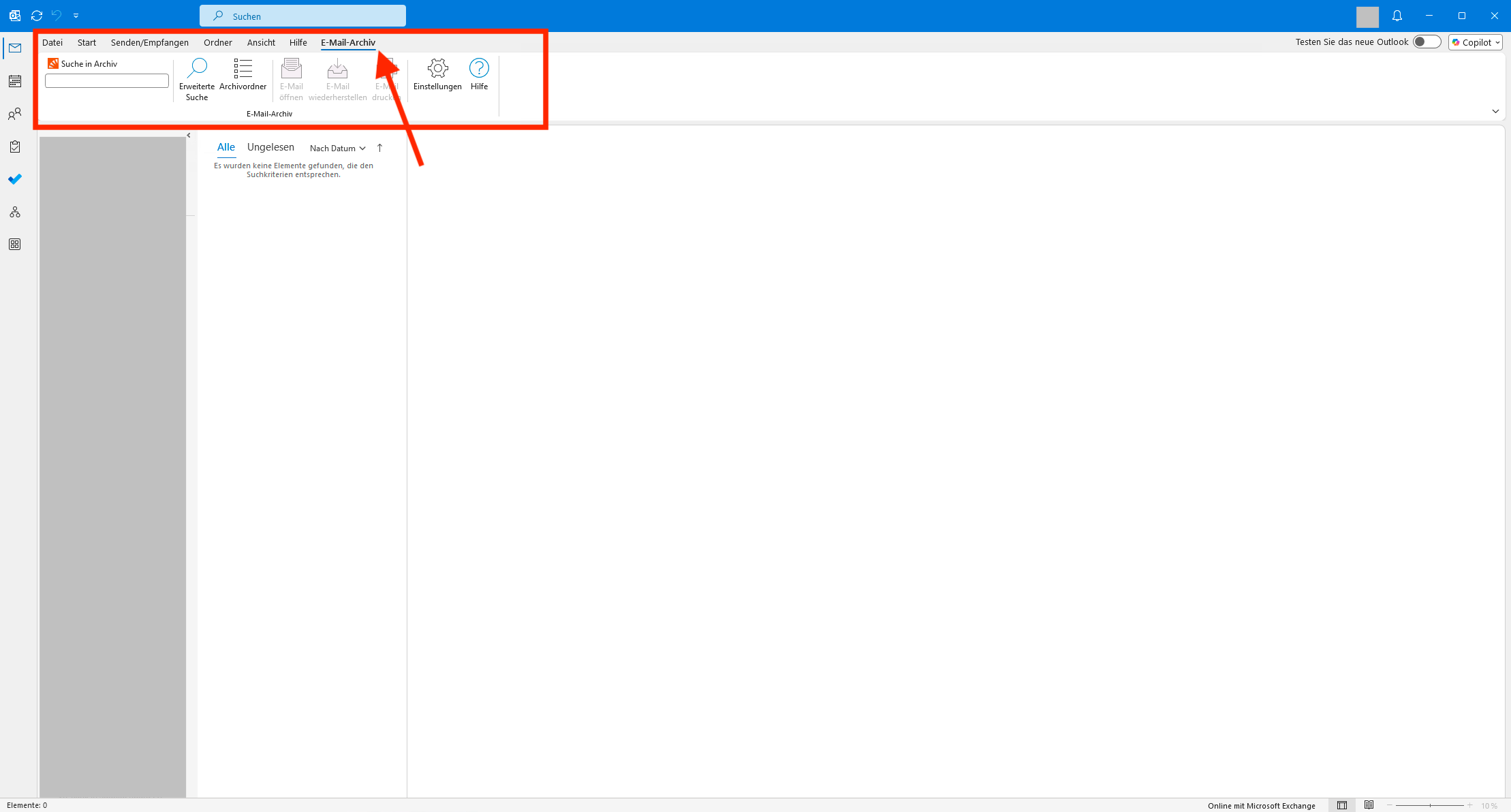
Nach der Installation des Outlook Add-ins können Sie auch innerhalb von Outlook mit MailStore arbeiten.
Die Ansicht in Outlook sieht dann etwa so aus:
Zugriff über die Weboberfläche von Microsoft 365
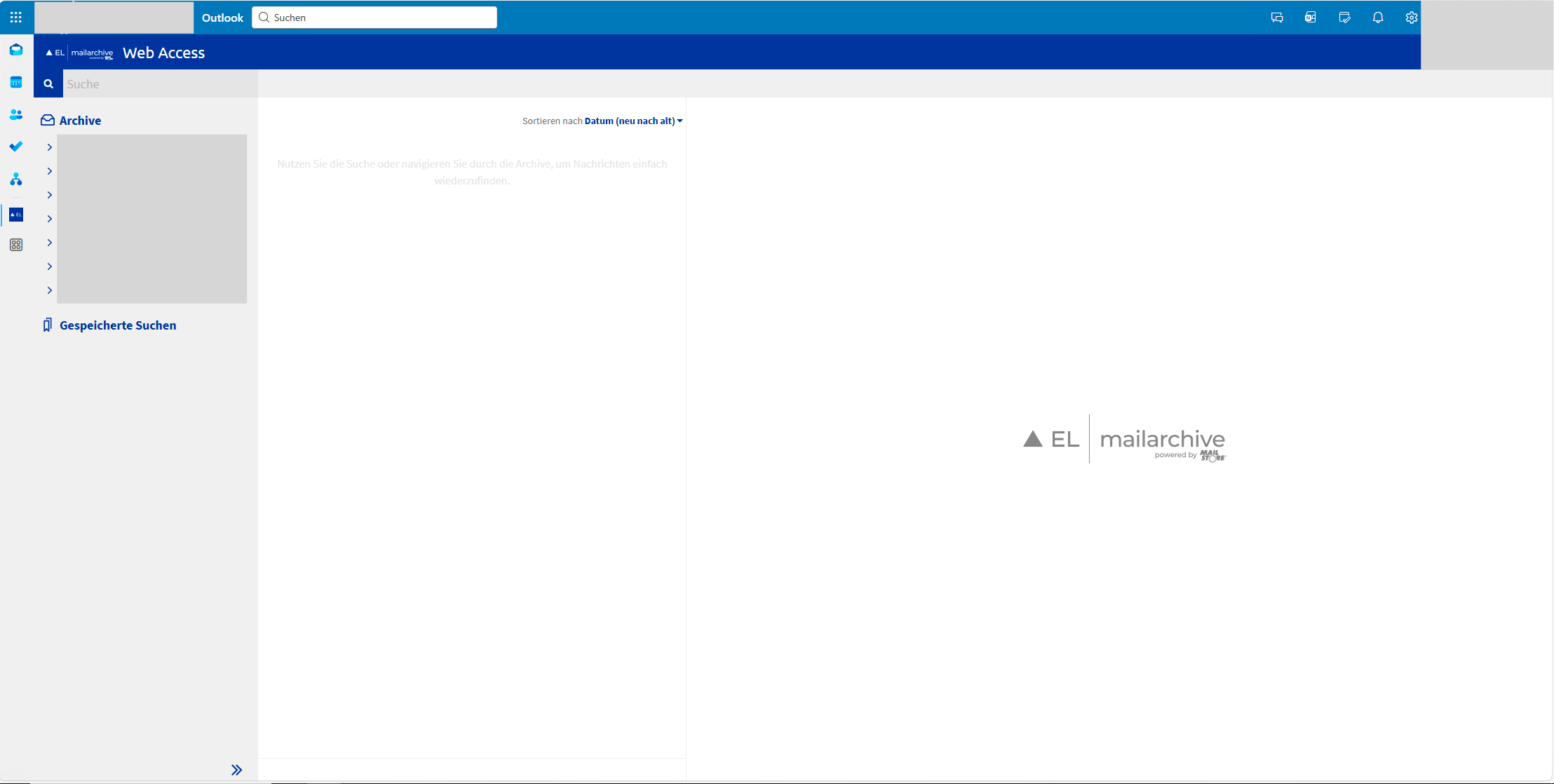
Nach der korrekten Installation in Microsoft 365 ist auch ein Zugriff direkt über Microsoft 365 möglich.
Die Ansicht in Microsoft 365 sieht dann in etwa so aus:
Keine Kommentare vorhanden
Keine Kommentare vorhanden