
DOCBOX - Beleg in der DOCBOX fehlt im DATEV
In dieser Anleitung beschreiben wir einen wiederkehrenden Fall bei uns im Support: Sie haben eine Rechnung in DOCBOX erhalten, diese fehlt nun allerdings im DATEV, obwohl sie eigentlich übertragen sein sollte.
Vorgehensweise zur Problemlösung
- Öffnen Sie die DOCBOX und suchen Sie den passenden Beleg (z.B. über die Suche)
- Prüfen Sie ob neben dem Beleg ein gelbes Quadrat ist:
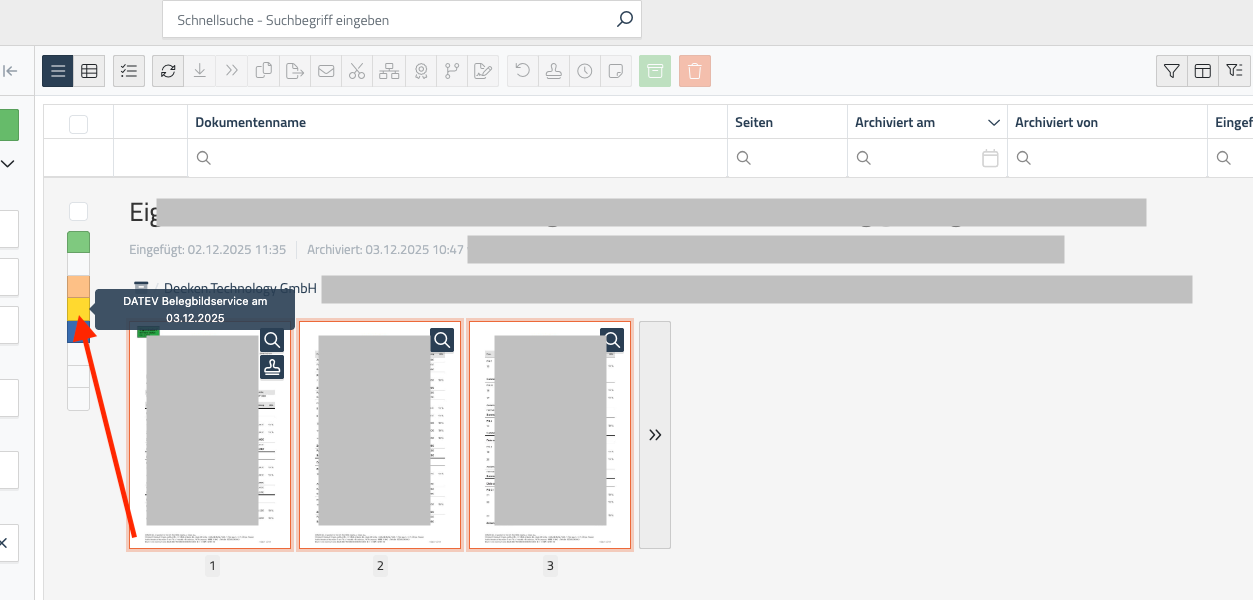
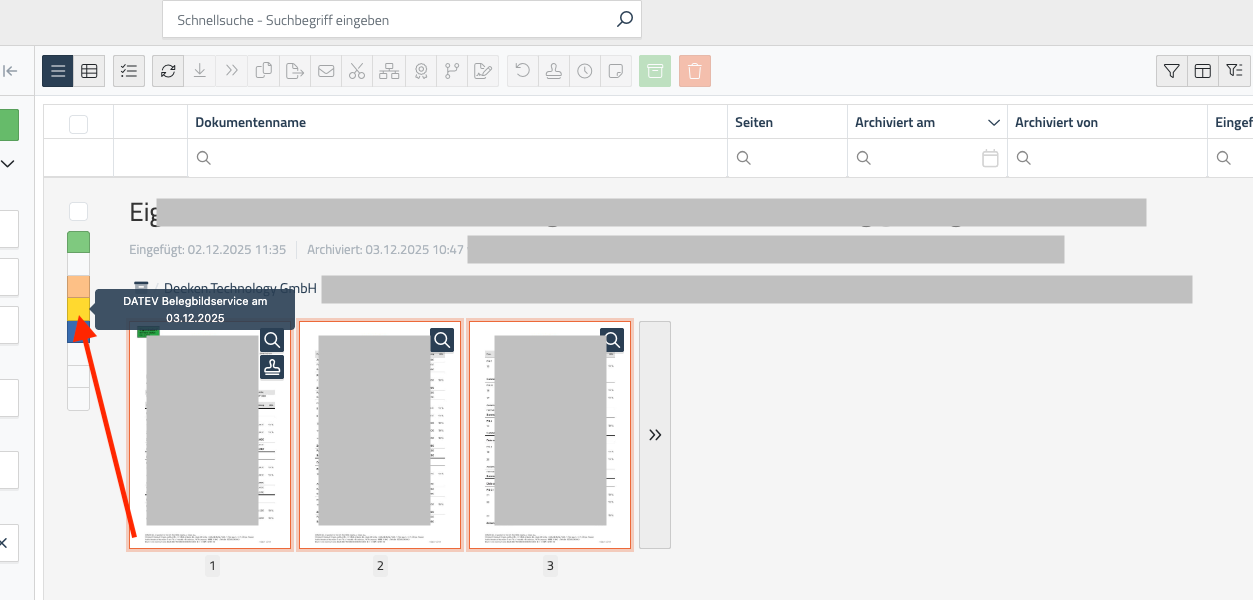
- Sobald Sie mit der Maus über das gelbe Quadrat gehen, können Sie sehen wann ein Beleg zu DATEV übertragen wurde. Das gelbe Quadrat bedeutet, dass der Beleg übertragen wurde.
Falls die Übertragung tatsächlich nicht stattgefunden hat, kann diese wie folgt wiederholt werden
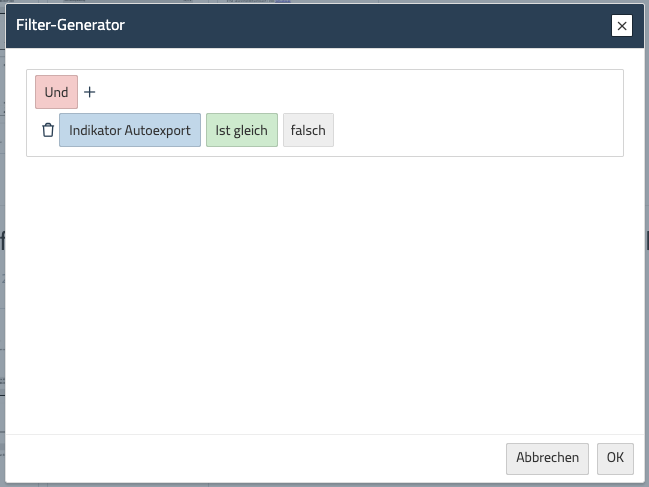
Wie empfehlen folgenden Filter
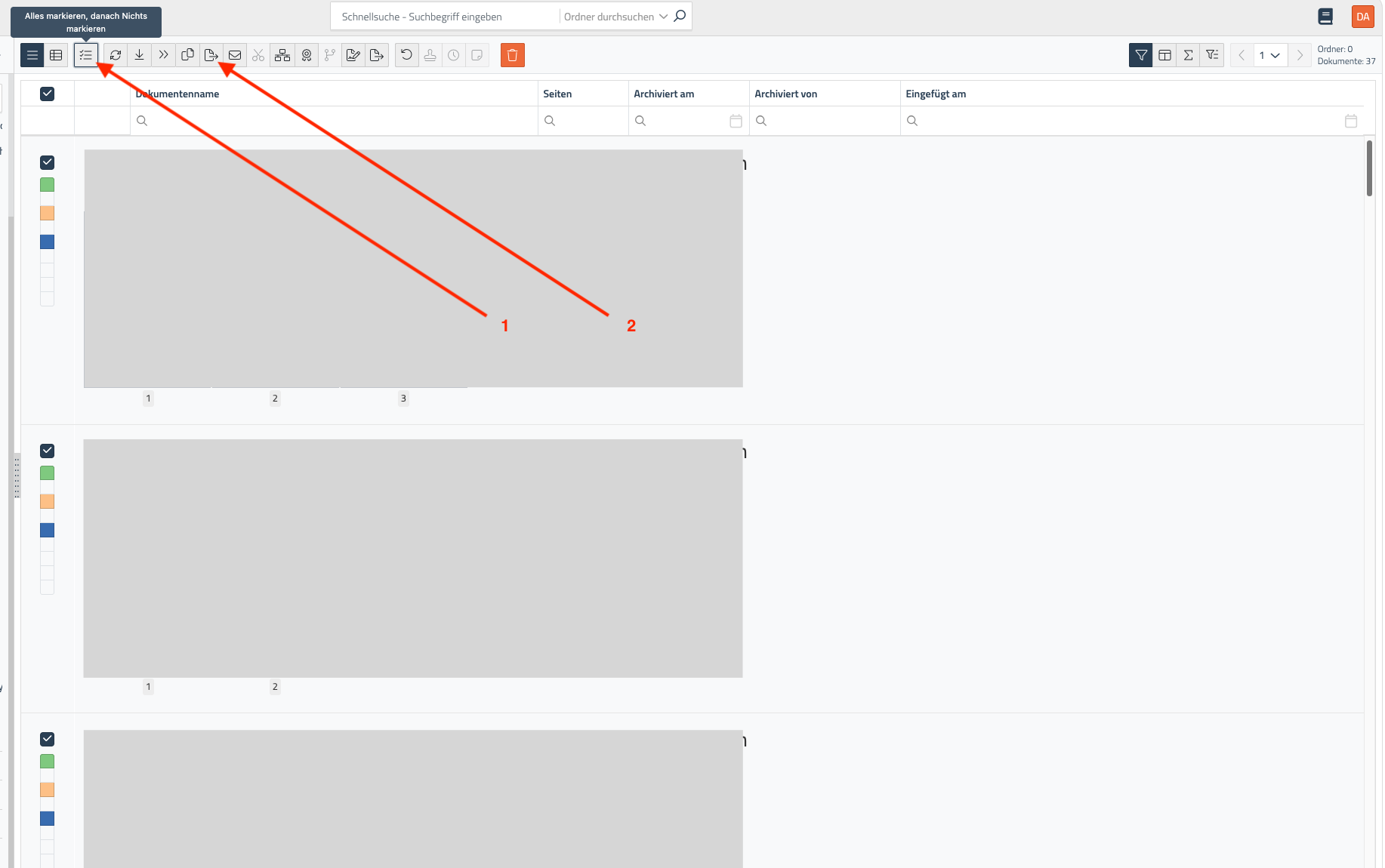
Sofern der Filter gesetzt ist, alle Belege auswählen (1)
Anschließend Autoexport auswählen (2)
Nun die korrekte Autoexport Regel auswählen (die Namen können variieren)
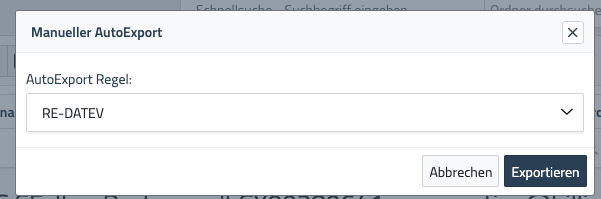
Mit einem Klick auf Export sollten anschließend alle Belege exportiert sein.
FAQ: Weitere Fehlerbehebung
Für den Fall dass es kein gelbes Quadrat gibt
-
Es kann sein, dass die DATEV Anbindung nicht, oder nur unvollständig eingerichtet ist.
-
Es kann sein, dass der Ordner nicht mit DATEV verbunden ist
-
Es kann sein, dass die DATEV Anbindung abgelaufen ist.